
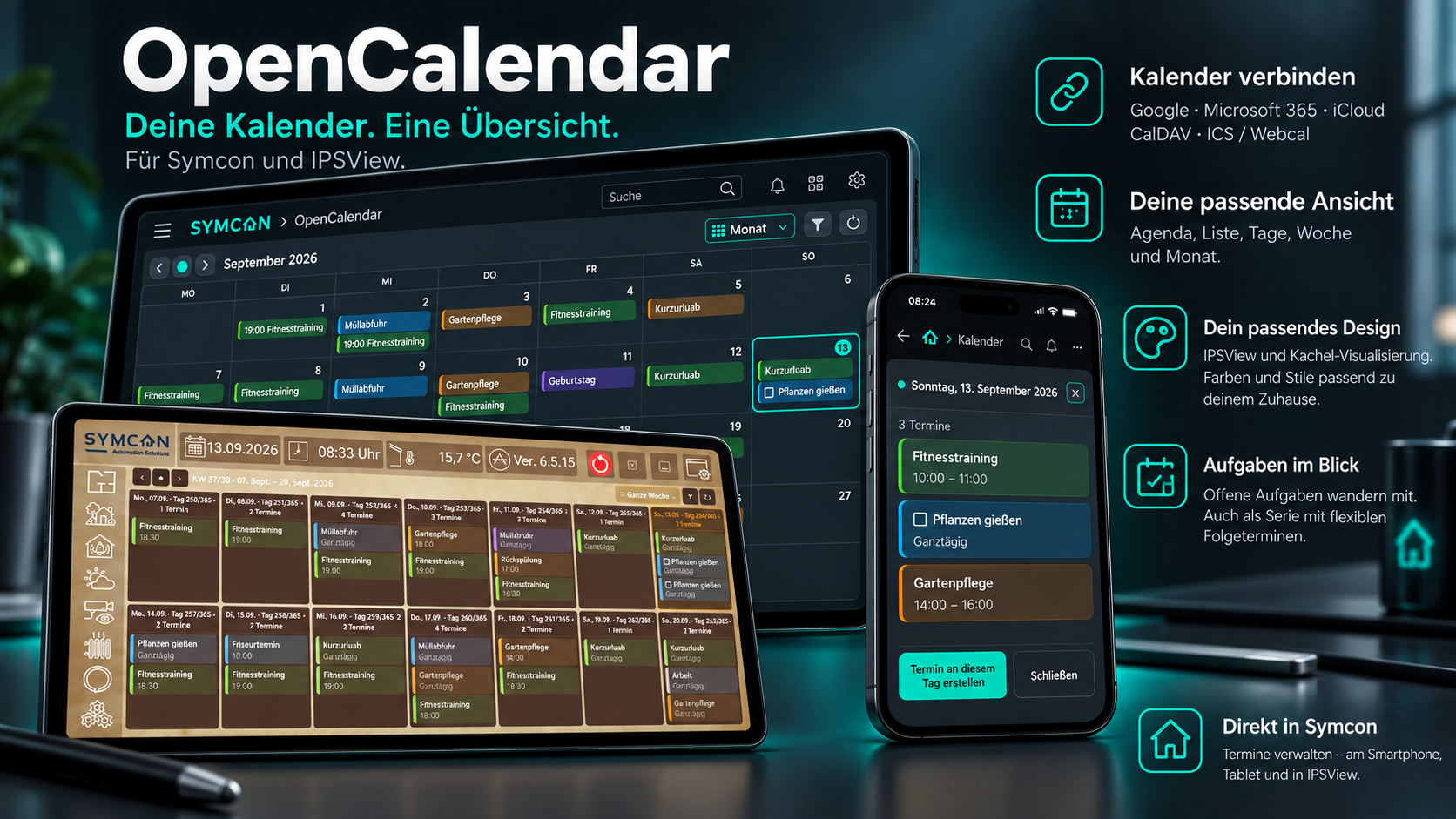
Konzept
Eine Ansicht für alle Kalender
OpenCalendar bindet Apple iCloud, Google Calendar, Microsoft 365 beziehungsweise Outlook.com, generische CalDAV-Server sowie schreibgeschützte ICS- und Webcal-Abonnements in Symcon ein. Kalender lassen sich einzeln synchronisieren und gemeinsam in der Kachelvisualisierung oder als interaktive IPSView-Seite darstellen.
AnbieterübergreifendEine gemeinsame Bedienlogik für unterschiedliche Kalenderdienste.
Lesen und schreibenTermine in unterstützten Online-Kalendern direkt verwalten.
SerientermineTägliche, wöchentliche, monatliche und jährliche Wiederholungen bearbeiten.
AufgabentermineGanztägige Aufgaben markieren, abschließen und automatisch nachziehen.
Kompatibilität
Unterstützte Anbieter
| Anbieter | Zugriff |
|---|---|
| Apple iCloud | Lesen und Schreiben entsprechend den Kalenderrechten |
| Google Calendar | OAuth über Symcon, ohne eigene Client-ID |
| Microsoft 365 / Outlook.com | OAuth über Symcon und Microsoft Graph |
| CalDAV | Lesen und Schreiben über Server-URL und Zugangsdaten |
| ICS / Webcal | Schreibgeschütztes Abonnement oder lokaler Import |
Architektur
Vier Bausteine
Kalender KontoVerbindet den gewünschten Anbieter und stellt seine Kalender bereit.
Kalender KonfiguratorFindet Kalender und erzeugt vollständig konfigurierte Instanzen.
KalenderRepräsentiert einen einzelnen Online-Kalender und synchronisiert Termine.
Kalender AnsichtFührt mehrere Kalender in einer responsiven Kachel- oder IPSView-Ansicht zusammen.
Einrichtung
Vom Konto zur Ansicht
- OpenCalendar über den Symcon Module Store installieren.
- Eine Instanz Kalender Konto anlegen und den Anbieter verbinden.
- Verbindung testen und anschließend die verfügbaren Kalender synchronisieren.
- Einen Kalender Konfigurator mit dem Konto verbinden und gewünschte Kalenderinstanzen erstellen.
- Optional eine Kalender Ansicht für Kachelvisualisierung oder IPSView anlegen.
Kalenderinstanzen sollten ausschließlich über den Konfigurator erstellt werden, damit Identität, Anbieter, Schreibrechte und Kontoverbindung vollständig übernommen werden.
Betrieb
Voraussetzungen & Hinweise
- Symcon ab Version 9.0
- Netzwerkzugriff des Symcon-Servers auf den jeweiligen Kalenderdienst
- Aktive Symcon-Connect-Verbindung für Google und Microsoft
- Anwendungsspezifisches Passwort für Apple iCloud
- ICS-/Webcal-Abonnements und lokale ICS-Dateien bleiben schreibgeschützt.